在場域佈建 NextDrive 能源閘道器、Route B 裝置時,可透過 IOEn™ Connect APP「場勘佈建」功能,確認現場的通訊條件。
關於「場勘佈建」功能使用方式,請參考下列步驟及說明:
Step1
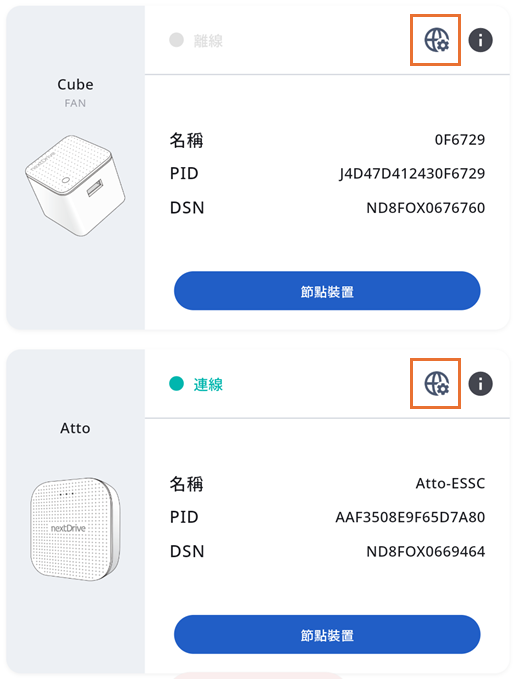
點選 NextDrive 能源閘道器卡片右上角「網路設定按鈕(紅框)」,前往網路設定頁面。
Step2
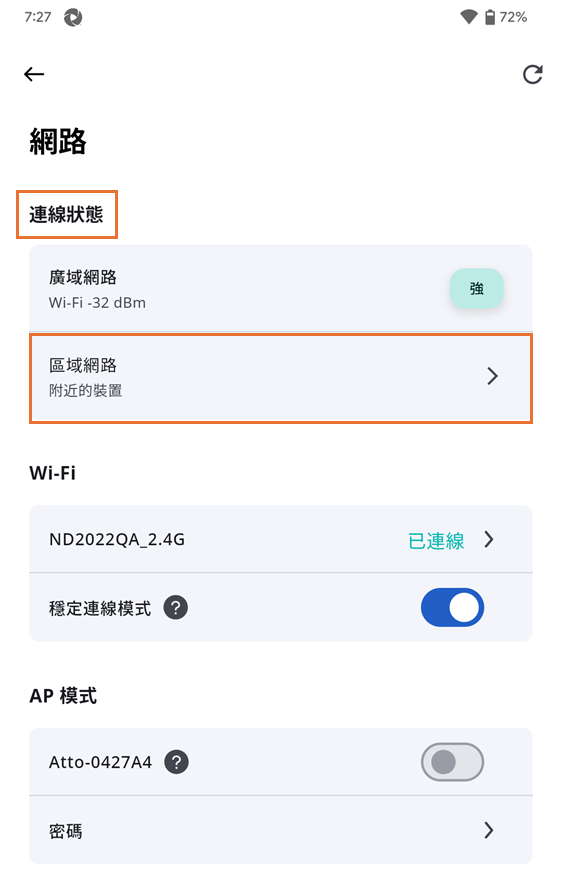
點選「連線狀態 > 區域網路選項」,前往區域網路強度確認頁面。
Step3
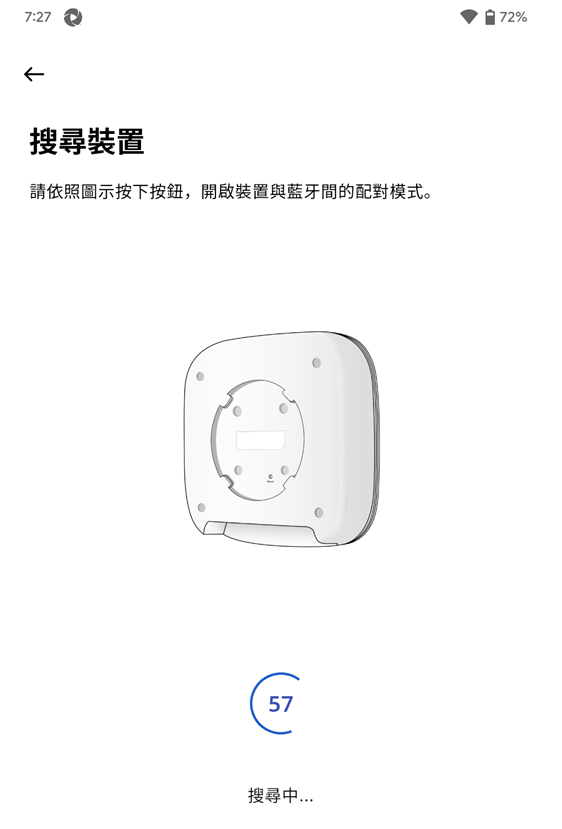
依據使用者介面引導,點擊「能源閘道器藍芽廣播按鈕 ※」,開啟藍芽配對功能,建立能源閘道器與手機之間的連線。請於 60 秒內完成此項操作。
※ 按鈕位置依能源閘道器種類而異
-
Cube
位於能源閘道器上方右下角 -
Atto
位於能源閘道器背面右下角,請以細長針狀物按壓
Step4
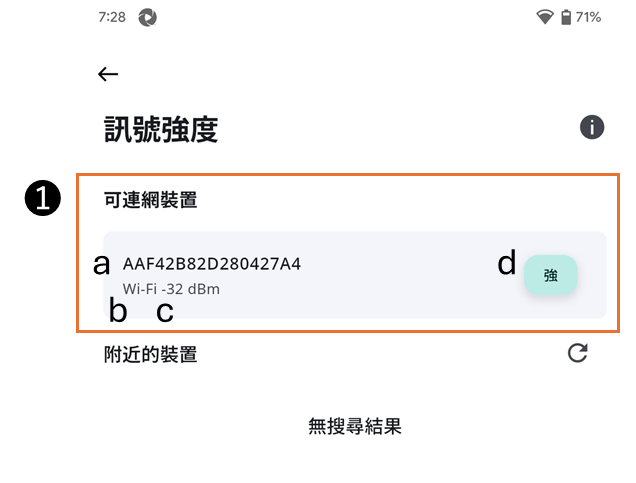
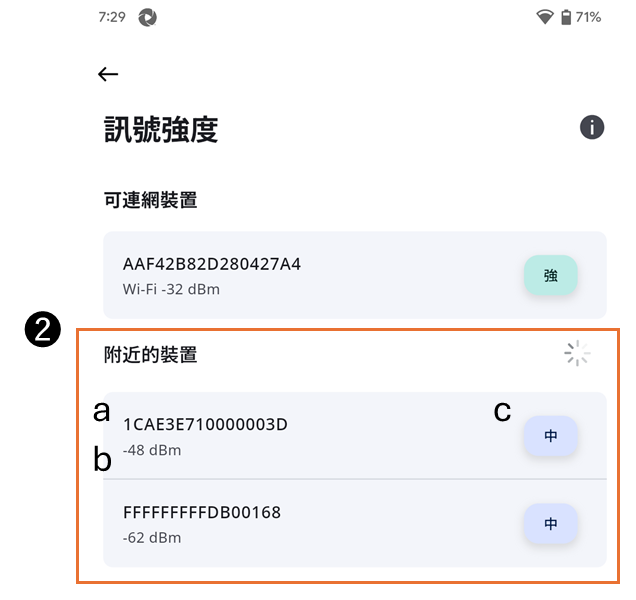
訊號強度頁面將顯示下列兩類資訊。請盡可能確保兩者的訊號強度良好,以避免電表讀值或資料上傳產生問題。
-
可連網裝置
將顯示能源閘道器的相關資訊,包含:-
唯一識別碼(PID)
-
能源閘道器 與 網際網路 之間的連線方式
-
能源閘道器 與 網際網路 之間的無線訊號強度( RSSI,單位 dbm)
-
能源閘道器 與 網際網路 之間無線訊號的連線品質
-
-
附近的裝置
將顯示 Route B 裝置的相關資訊,包含:-
唯一識別碼(MAC Address)
-
Route B 與 能源閘道器 間的 Wi-SUN 無線訊號強度(RSSI,單位 dbm)
-
Route B 與 能源閘道器 間的 Wi-SUN 無線訊號的連線品質
-
若能源閘道器附近無 Route B 裝置,將顯示「無搜尋結果」;請點選「重新整理」按鈕再次確搜尋。
若能源閘道器附近有 Route B 裝置,將以列表方式顯示出能源閘道器、Route B 裝置兩兩之間的無線訊號強度。
【注意】
-
「附近的裝置」僅有在「能源閘道器與Route B 完成組網」前提下,才會顯示兩者之間的訊號強度。
-
單一能源閘道器與 Route B 之間的組網數量,建議應小於等於 30。
-
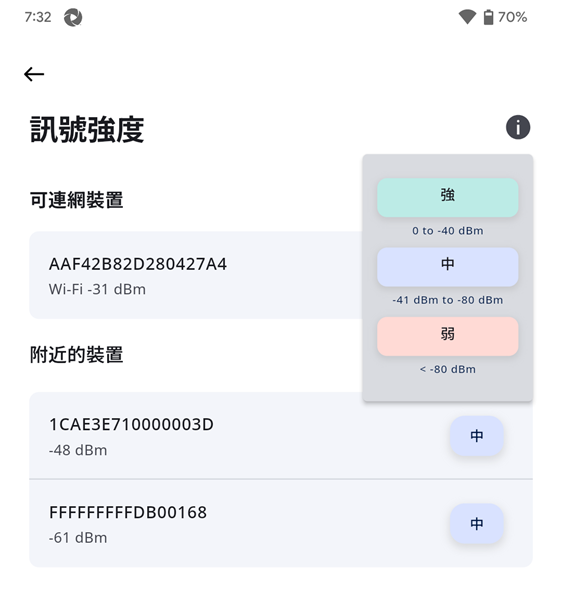
連線品質可區分成強/中/弱三種等級,點選右上角 Tooltip 後,可確認三種等級對應的 RSSI(單位 dbm)範圍。